ローカルLLM構築:n8nを導入してみようと思う

先日BlueSkyに投稿した内容ですが。
n8nとObsidianを連携させて、情報収集を自動化したという記事に興味を惹かれました。
一応、週遅れでも情報はキャッチアップしようと務めているですがー。
ネットサーフィンになってしまうことが多々あります。
投稿で、”これ「も」n8nか”と書い理由が別のAIエージェントの記事でも見かけたのです。
なので、せっかくだから触ってみようかと。
Open WebUIも連携させられるみたいなので、ローカル上で動かせるようにしてみたいところです。
n8nとは
読み方は「エヌエイトエヌ」だそうです。
AIエージェントの構築で名前が出るので、何らかのAIサービスかと思っていましたが。
オートメーションツールのようで、どちらかと言うとPower Automateのようなサービスです。
Power AutomateはMicrosoft製品の自動化に特化している印象がありますね。
私もPower Automateはエクセルの操作などで利用していきています。

 https://pirock-oq.info/tag/power-automate/
自動化の中でもRPA寄り無こともできますし、Microsoft製品で完結できてしまうという分かりやすさもあります。
しかし、他の企業が提供するサービスも便利で優秀なものが多いのも事実ですね。
個人的には、TeamsよりもDiscordですし。
One NoteよりもNotionです。
そういった外部ツールを連携させるものだと、n8nの方がAPI連携で使用できる分、候補に上がります。
AI利用を考えた場合だと、Difyも選択肢に上がるところですね。
Difyの場合はAIアプリケーションの構築がメインの場合。
n8nはAIの生成物を外部ツールに連携させる場合。
という違いのようです。
一番はやはりローカル環境で構築できるのが、n8nの利用を考えたところです。
クラウドベースのサービスの利用が増えると、アカウント管理がねぇ。
あとは、お試しで遊んでいるのも多いので、ローカルで色々とできる方が個人的に良いです。
Open WebUIとの連携もすんなりできそうですしね。
n8nをローカル上に構築していく
今回は、Docker上にn8n環境を構築して行きます。
Taskhubさんの記事が非常にわかりやすかったので、参考にさせていただきました。
 https://taskhub.jp/useful/n8n-docker/
このような記事の書き方をした方が良いんだろうなと思いつつ。
流れに身を任せていきます。
まずは、Dockerの設定ファイルdocker-compose.ymlを作ります。
適当にn8n用のフォルダを用意しますが、私はMACなので「ユーザー/n8n」としました。
この中に、Taskhubさんのところに載っていたコードで作成したdocker-compose.ymlを保存します。
コード自体は記事内に載ってますので、詳しくはTaskhubさんのページへ。
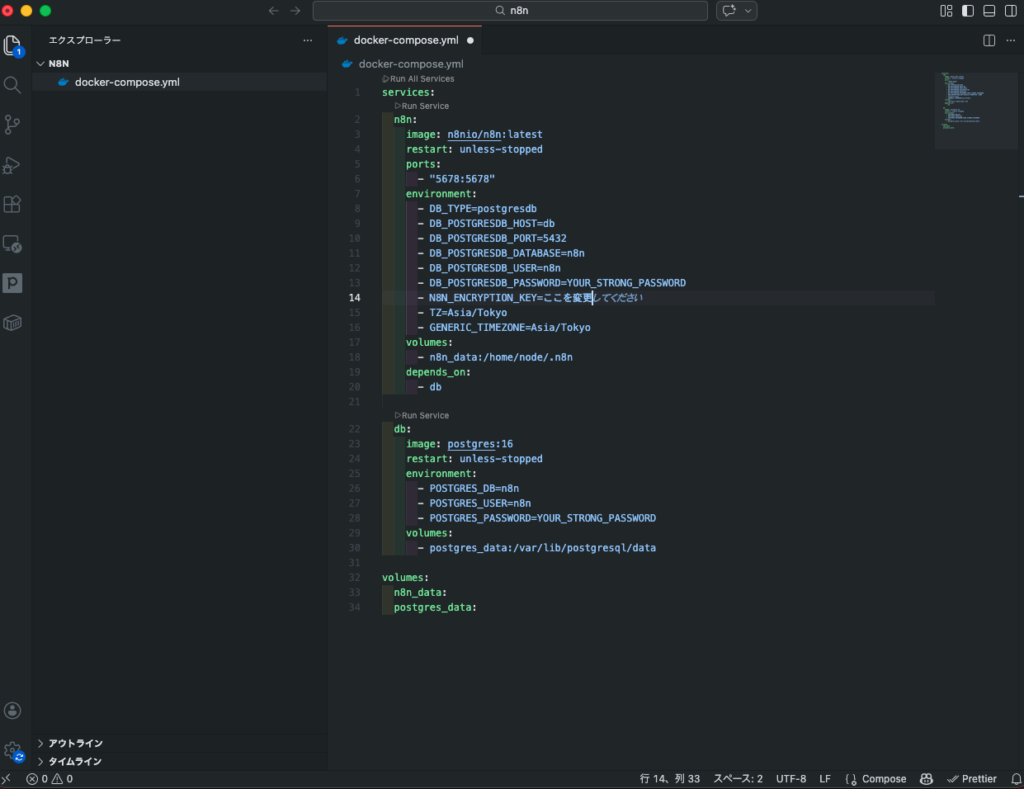
PostgreSQLも同時に起動する内容だそうで。ありがたいです。
で、「DB_POSTGRESDB_PASSWORD」と「N8N_ENCRYPTION_KEY」の2つは、データベース保護のために変更をしておいた方が良いそうです。
設定しておかないと、コンテナを削除した場合に、データベースの内容もサヨナラしてしまうみたい。
・・・片方やり忘れたので、使い始める前にもう一度設定します・・・
気を取り直して。
docker-compose.ymlを編集したら、composeします。
ターミナルで、作成した「n8n」ディレクトリに移動し、以下を実行します。
docker compose up -d自分は相変わらずDocker上のコマンドライン上でやってますが。
暫く待つと、コンテナが作成されます。
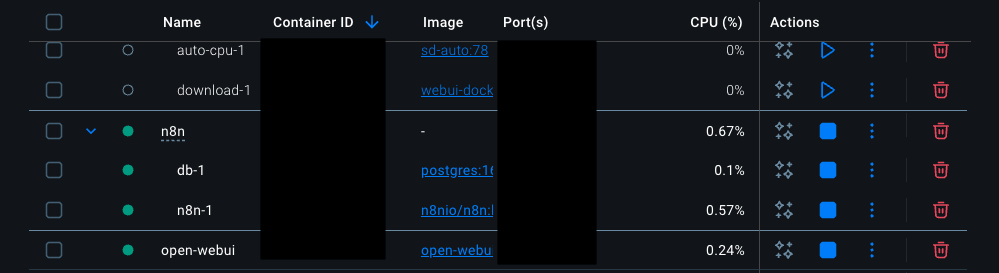
で「n8n-1」の行のPortにある数字をクリックすると、n8nのログイン画面が起動します。
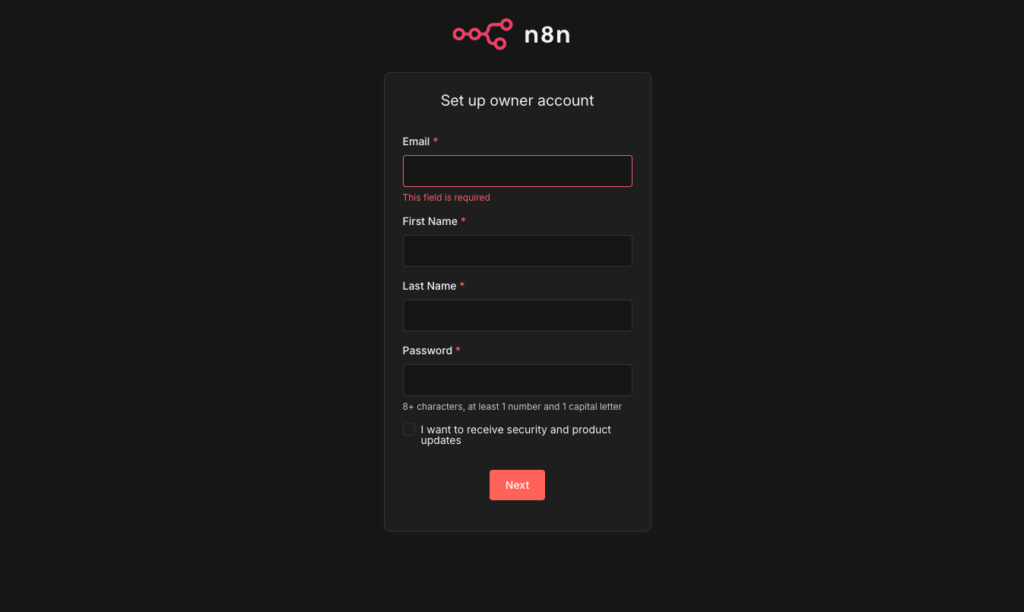
管理者アカウントの設定をここで行います。
項目を入力し、完了すると。
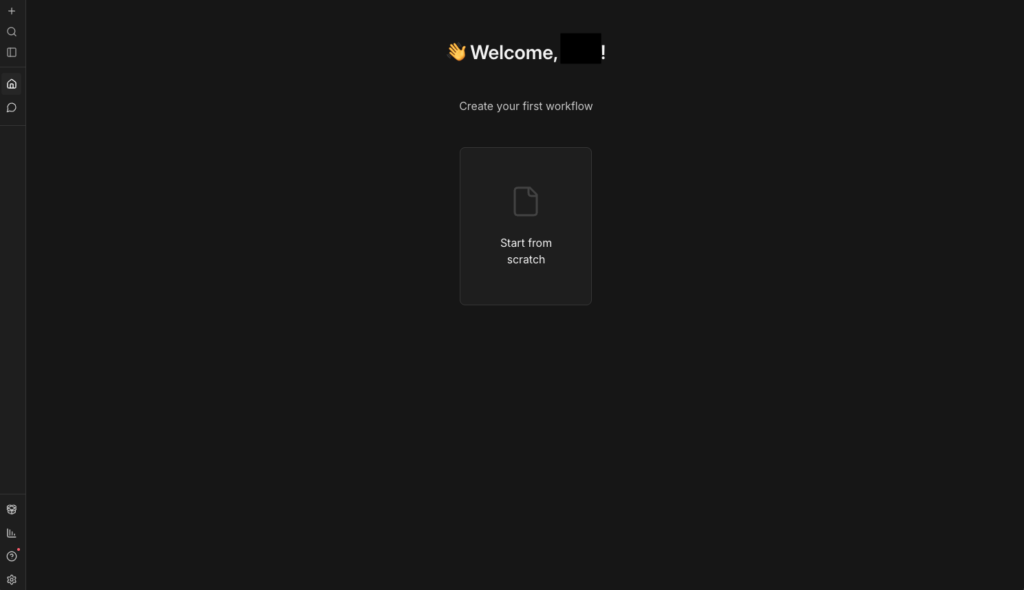
無事動きました。
直感的に使えそう
表示は英語ですがー。
ブラウザで動いてるので、Google翻訳で簡易的に日本語化します。
そして、起動後の「Start from scratch」ボタンを押すと、右カラムに「トリガー」の選択画面が表示されます。
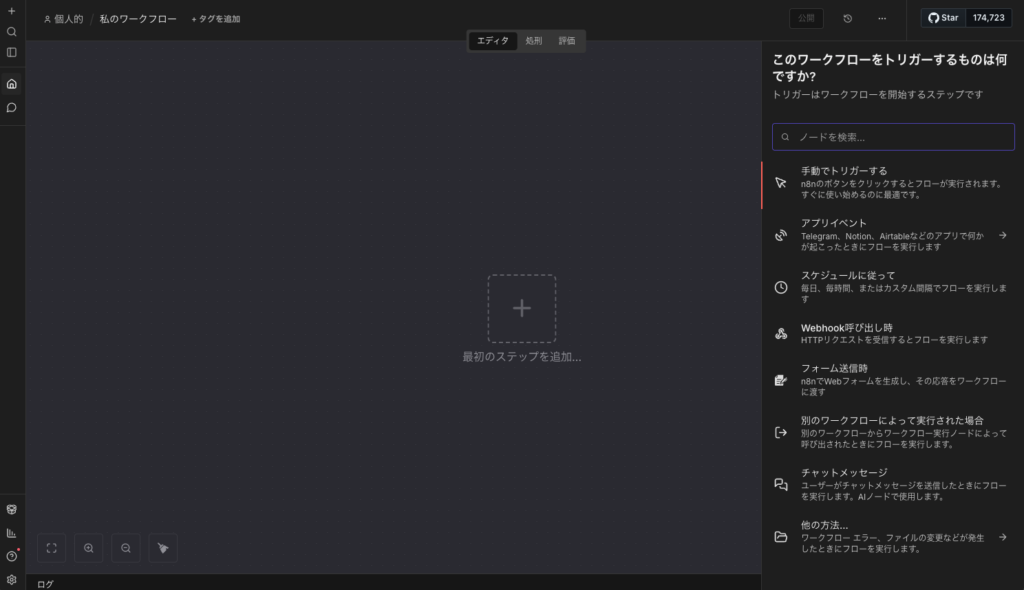
n8nで作成する一連の処理が「ワークフロー」で。
その起点となる「トリガー」を決めます。
ここらへんはPower Automateを触っているとわかりやすいですかね。
今回は様子見なので、とりあえず「スケジュールに従って」を押してみました。
すると、設定項目が開きます。
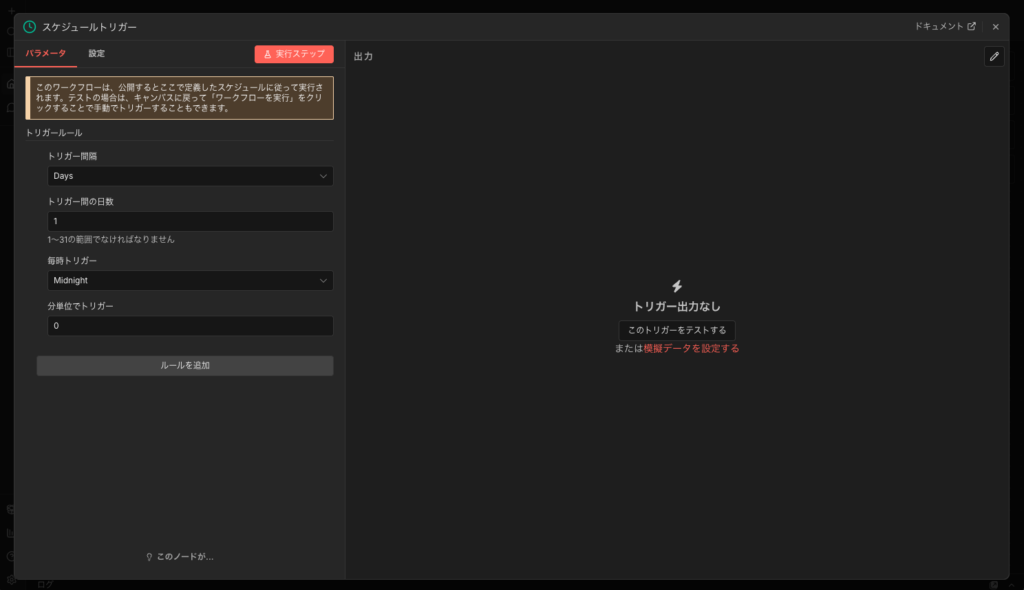
ここでルールを設定し、ワークフローを動かすわけですね。なるほど。
そのまま終了すると、最初のエディタ画面に「スケジュールトリガー」というアイコンが設置されています。
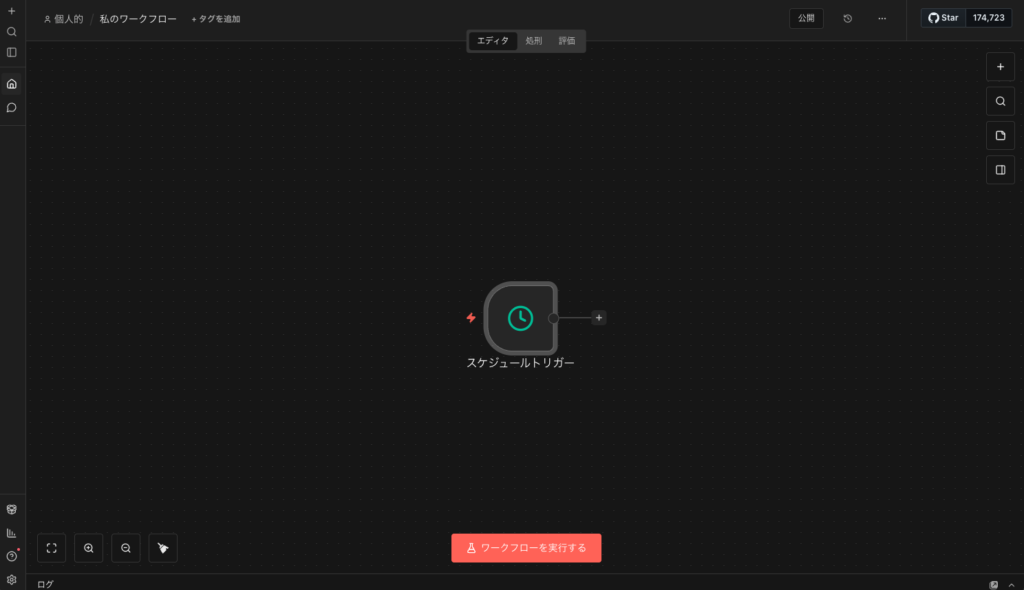
これらの項目は「ノード」と呼ばれ、ワークフローで何かしらの動作をする部品となります。
このノードを選んで設定し、つなげることで一連の流れを作っていくようです。
ノーコード・ローコードツールで良く見かけるUIなので、とっつきやすくて良いですね。
個人的にはノードの見た目も好みです。
使いこなすには各ノードの内容を理解が必要そうなので。
少しずつ触って見ることにします。
無事動きました
ローカルであれば、特に料金は発生しないそうなので。
このまま情報収集の自動化を目指した触っていこうと思います。
触りながらn8nのことを知りつつ。
Open WebUIと連携させられたらいいなと。
ローカルで外部ツールと連携できたら、最近滞っているファイル管理とかもやる気ができるような。
そんな気がしています。
このブログや記事の内容について、疑問に思っている事はありますか?
もしあれば、どんなことでも構いませんので、コメントを残していただくか、問い合わせフォームよりご連絡ください。

はじめまして、「ぽんぞう@勉強中」です。
小企業に一人情報部員として働いている40代のおじさんです。IT技術での課題解決を仕事にしていますが、それだけでは解決できない問題にも直面。テクノロジーと心の両面から寄り添えるブログでありたいと、日々運営しています。詳しくはプロフィールページへ!