ローカルLLM構築:Open WebUIのインストールとOllamaとの接続
OpenWebUIに今更ながら感動した記事を書いてから、設定を触ってみたりしてたんですがー。
色々なソースを参照しながら構築したせいか、リソースだけが減っていく状態にw
動かしたいものが動かない状態となってしまったので。
Open WebUIのドキュメントを元に、再度インストールし直すことにしました。
・Ollamaのインストール
・Docker上にOpen WebUIをインストール
・コンテナの実行
・Open WebUIにアクセス
・Ollamaに接続
という感じで、MACに構築していきます。
Ollamaのインストール
LLMをローカル環境で実行するオープンソースソフトウェアの、Ollamaをインストールします。

 https://ollama.com/download
これだけでもAIと会話できますが。
主にモデルの管理などを行う目的で入れます。
今のところ、Open WebUIを使うならOllamaを併用する方が便利みたいです。
ローカルLLMならこの組み合わせか、LM Studioのどちらかが良さそうです。
両方使って見た感じ、オープンソースのOpen WebUI+Ollamaの方が色々とできそうだなと。
選んで今に至ります。
Docker上にOpen WebUIをインストール
私はすでにインストールしてあるDocker Desktopを利用します。
インストールしてなければ、以下のリンクから。

 https://docs.docker.com/desktop/setup/install/mac-install/
 https://docs.docker.com/desktop/setup/install/windows-instal...
ターミナルからdockerを起動しようかと思ったんですが。
“command not found"の表示。
んん??
調べてみると、どうもパスの問題らしいんですが。
とりあえずOpen WebUIのインストールだけ済ませたいなと思ったのでー。
Dockerのターミナルを直接使うことに。
docker desktopの右下にあるCLIをクリックすれば、Dockerでターミナルを使えます。

Open WebUIのインストール中です。
まずはGitHubからイメージを取得します。
docker pull ghcr.io/open-webui/open-webui:mainこれをターミナルで実行すると、ダウンロードが始まります。
コンテナの起動
ダウンロードが終わったら、以下のコマンドでコンテナを起動します。
docker run -d -p 3000:8080 -v open-webui:/app/backend/data --name open-webui ghcr.io/open-webui/open-webui:main実行後、docker desktopで起動を確認しましょう。
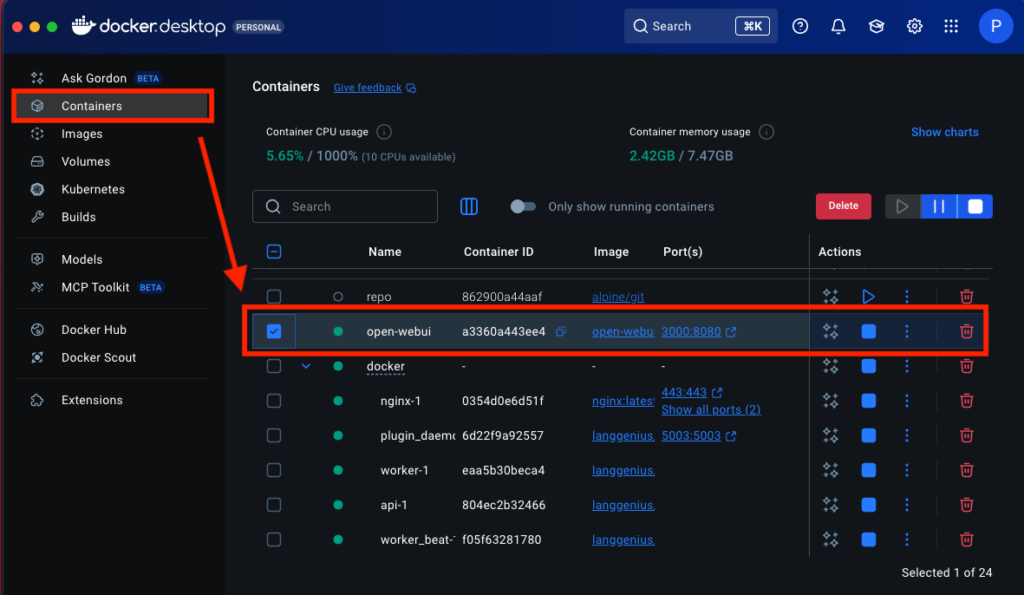
左メニューの「Containers」を選択し一覧を表示。
次に、「open-webui」行の再生ボタンを押せば起動中のコンテナを確認できます。
NvidiaのGPUを利用している場合は、以下のコマンドで実行するそうです。
docker run -d -p 3000:8080 --gpus all -v open-webui:/app/backend/data --name open-webui ghcr.io/open-webui/open-webui:cudaこのあと、Open WebUIの初回起動(アクセス?)時にログインを求められますが。
それを回避するなら、以下のコマンドで実行。
docker run -d -p 3000:8080 -e WEBUI_AUTH=False -v open-webui:/app/backend/data --name open-webui ghcr.io/open-webui/open-webui:mainただし、シングルユーザーモードでの利用となり、他ユーザーのアカウントを作成できなくなるみたいです。
複数人での利用を考えている場合には、実行しないようにしましょう。
で、Open WebUIの自動更新設定もついでに。
docker run --rm --volume /var/run/docker.sock:/var/run/docker.sock containrrr/watchtower --run-once open-webui前回使用していた時に、アップデートの通知が毎回あったことを思い出し。
せっかくなので。
通知が気にならないとか、あくまでローカル利用で済ませる場合は、特にいらないかもしれないですね。
アップデートも自己責任です。
Open WebUIにアクセスする
コンテナを起動したら、Open WebUIにアクセスします。
以下のURLまたは、dockerの「open-webui」のコンテナの右側にある「3000:8080」からもいけます。
http://localhost:3000/そうするとブラウザが立ち上がり。
Open WebUIのアイコンが表示されたあと、サインイン画面が表示されます。
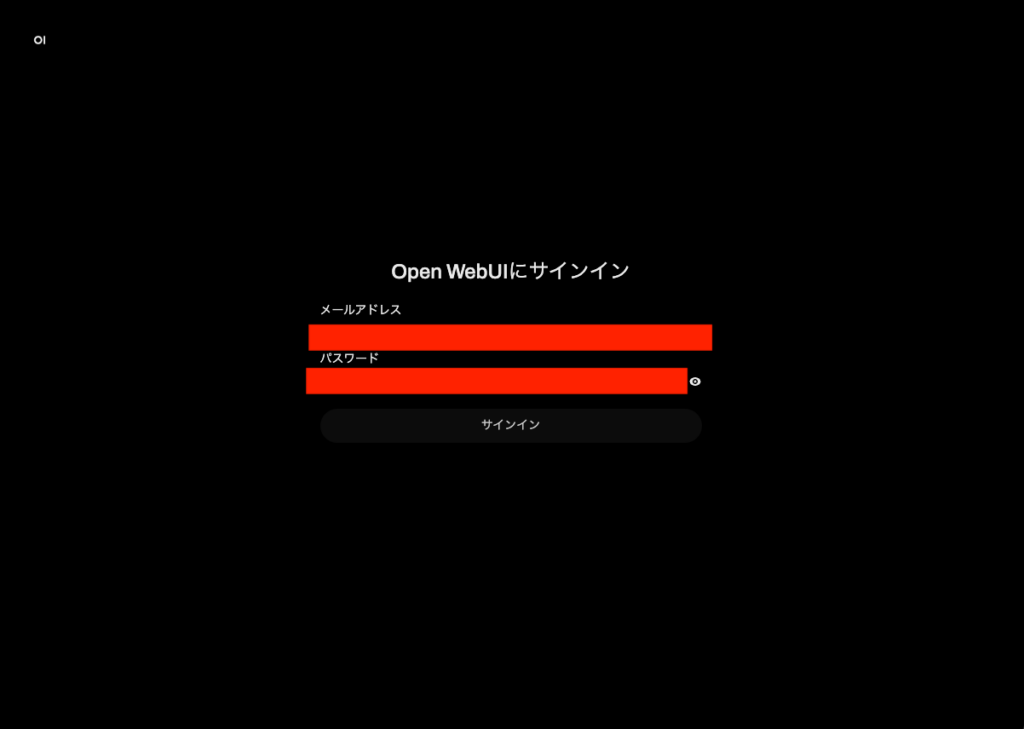
もしサインイン画面に移動しない場合は、再読み込みをしてみてください。
ここで入力する情報は初回の登録なので、お好きなメールアドレスとパスワードを入力すればOKです。
そうすると、見慣れたチャットUIが表示されます。
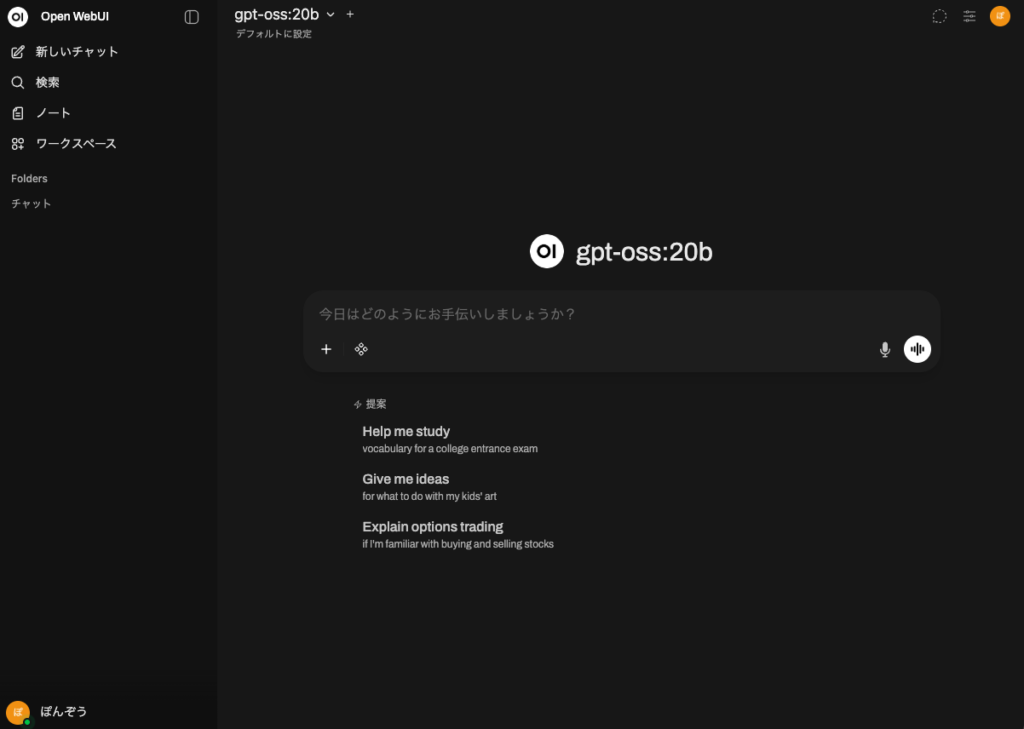
以前の設定が残っていたので、gpt-oss:20bになってます。
初期モデルなどのインストールが終われば、ローカルLLMとチャットできるようになりますね。
2回目なのであれですが、1回目は感動しました。
「おぉ・・・自分のMacと話してる・・・」というような感じでw
Ollamaに接続する
接続すると言っても、ドキュメントにある通り自動で接続試行してくれます。

 https://docs.openwebui.com/getting-started/quick-start/start...
その後、OllamaをOpen WebUIから管理できるようになります。
Open WebUIを使うと良く訪れることになる「管理者パネル」へ移動します。
左下のユーザー名をクリックすると開くメニューから移動できます。
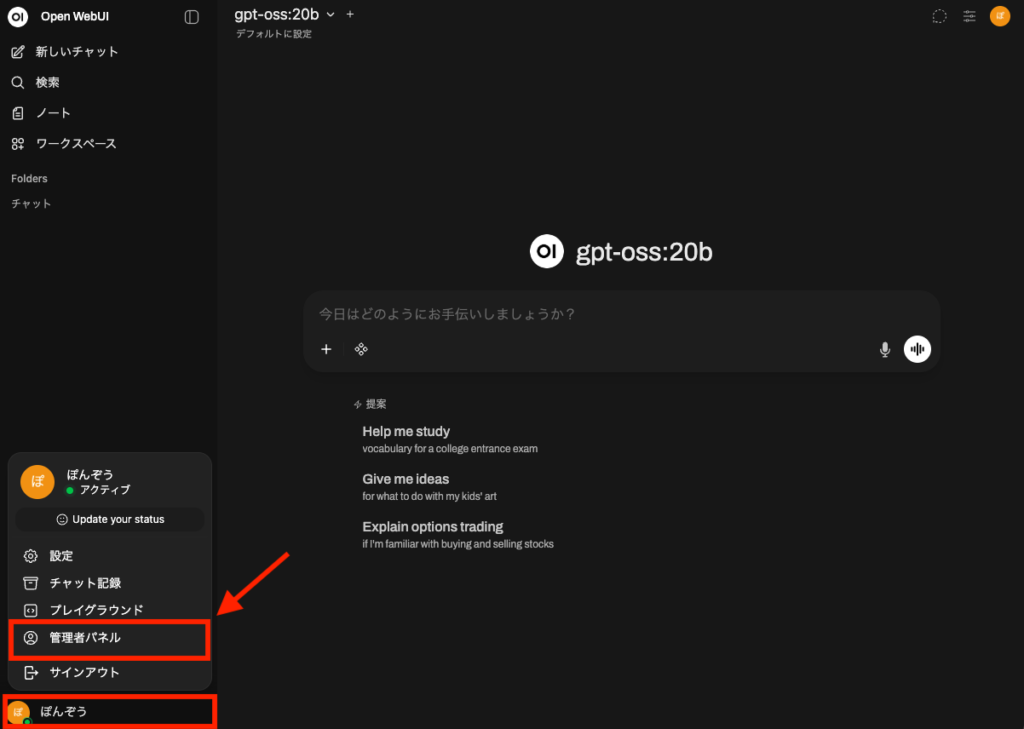
Open WebUIの設定は、この「管理者パネル」と「設定」の2箇所あるので、名称で覚えておくと迷いません。
設定からも管理者パネルへの誘導はありますが。
で、管理者パネル内の「設定」タブ➾左メニュー「接続」を選択します。
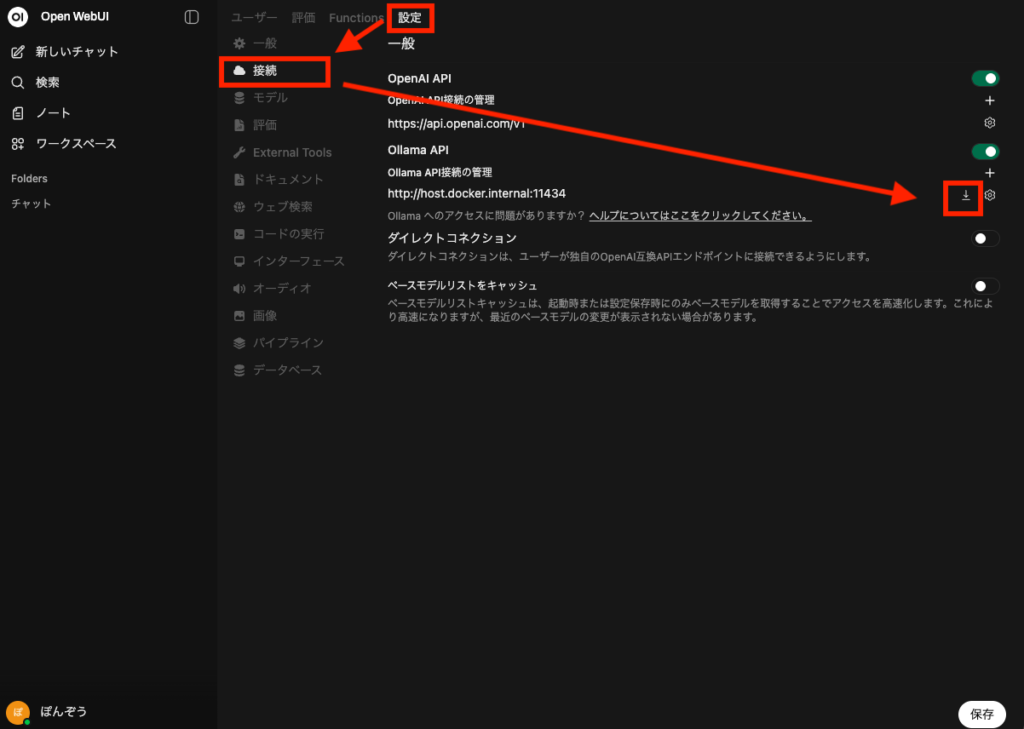
そして、「Ollama API」の下のURLの右側にあるダウンロードボタンのようなものをクリックします。
すると、Ollamaの管理画面が開きます。
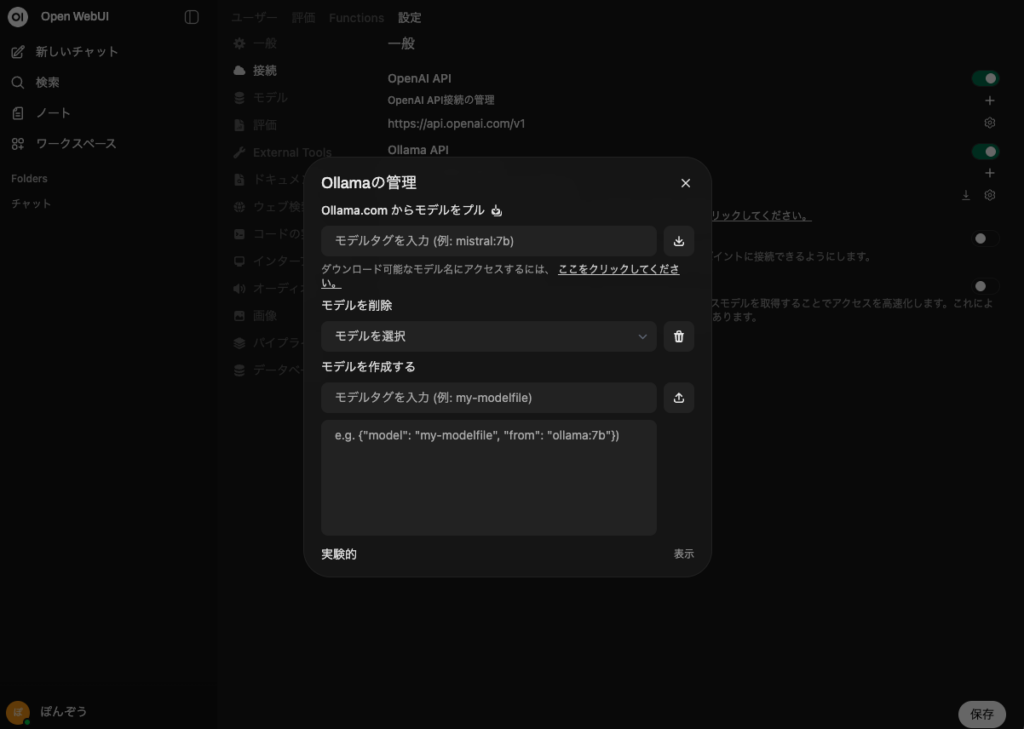
この管理画面の項目の通り、Ollamaでインストールしているモデルの管理を行うことができます。
Open WebUIがOllamaにモデルのダウンロードなどを促してくれるという、連携のようですね。
モデルのダウンロードだけなら、チャット画面上部のモデルセレクターからも可能です。
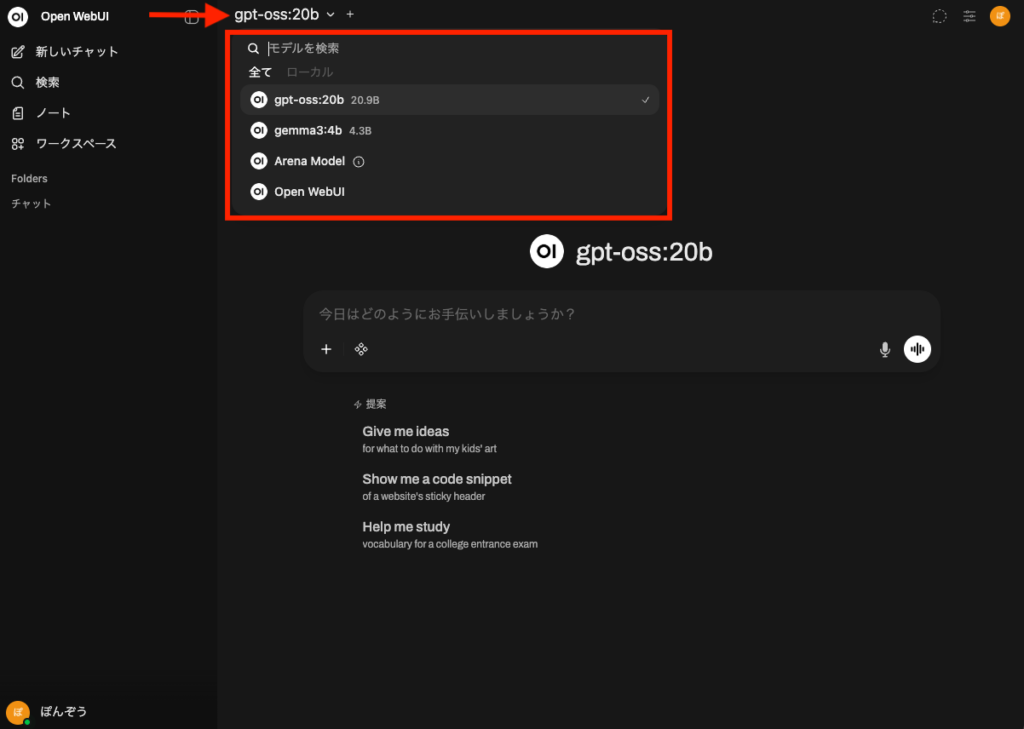
これで、ローカル上で色々なモデルを試すことができますねー。
どんなモデルがあって、どんな特徴があるかは以下のようなサイトを参考にしています。

 https://zenn.dev/ignission/articles/366a9866215340
ここから色々と
これで、Open WebUIを再インストールできました。
生成AIを使ってやってみたいことが多いので、とりあえず自分専用のAIを構築しようと思い。
手を出したのが1回目ですがー。
その後にドキュメントを見つけたので、どうもうまく設定できなかったんですよね。
なので、ここからドキュメントを元に色々とやってみようと思います。

 https://docs.openwebui.com/
このブログや記事の内容について、疑問に思っている事はありますか?
もしあれば、どんなことでも構いませんので、コメントを残していただくか、問い合わせフォームよりご連絡ください。

はじめまして、「ぽんぞう@勉強中」です。
小企業に一人情報部員として働いている40代のおじさんです。IT技術での課題解決を仕事にしていますが、それだけでは解決できない問題にも直面。テクノロジーと心の両面から寄り添えるブログでありたいと、日々運営しています。詳しくはプロフィールページへ!